"MAJ" Installer et Configurer l'émulateur Dolphin sous Windows

[Mise à jour 29/06/2013]
Bonjour à tous ! J'ai décidé de rédigé un petit tutoriel sur l'utilisation du célèbre émulateur Wii/GameCube créer par la TeamDophin, j'ai nommée Dolphin.
Tout d'abord, il vous faut ceci :
- Un PC équipé de Windows XP/Vista/7 ( Windows 7 utilisé dans ce tutoriel)
- L'émulateur => Dolphin v3.5 [32 bits] ou Dolphin v3.5 [64 bits]
- Le fichier => vcomp100.dll (Obligatoire pour lancer Dolphin)
- Le fichier => xinput1_3.dll (Obligatoire pour lancer Dolphin)
1) Lancement de l'émulateur
1* Une fois Dolphin v3.0 télécharger, décompressez l'archive "Doplhin-v3.0.exe" avec Winrar ou 7zip dans votre bureau.
2* Maintenant vous vous retrouvez avec un fichier "dolphin-3.0-win32".
3* Ensuite, lorsque vous aurez télécharger l'archive "vcomp100.zip", décompressez - le dans le dossier "dolphin-3.0-win32"
4* Faire de même lorsque vous aurez télécharger l'archive "xinput1_3.zip", décompressez - le dans le dossier "dolphin-3.0-win32"
2) Lancement et configuration
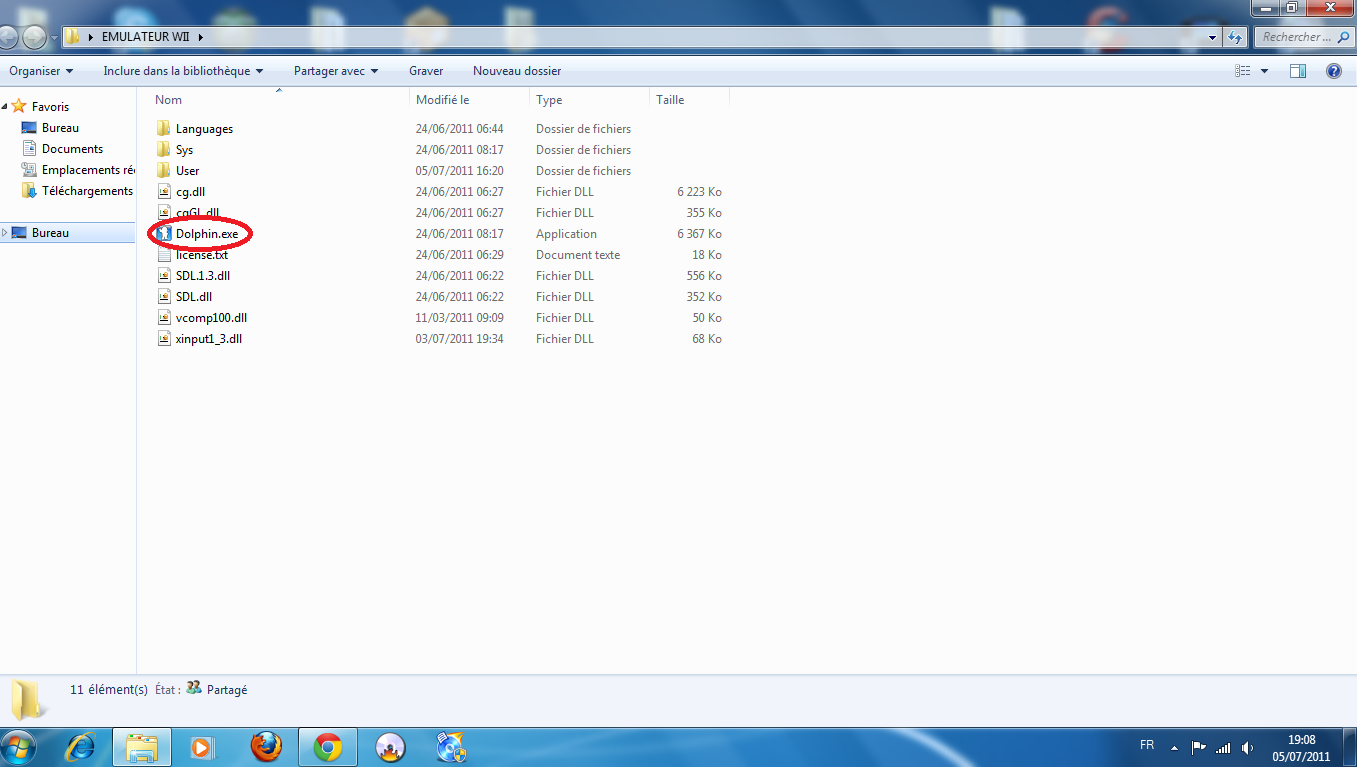
5* Maintenant que tous les fichiers sont à leurs places, double cliquez sur le dossier "dolphin-3.0-win32" et lancez "Dolphin.exe" (voir image ci-dessous)
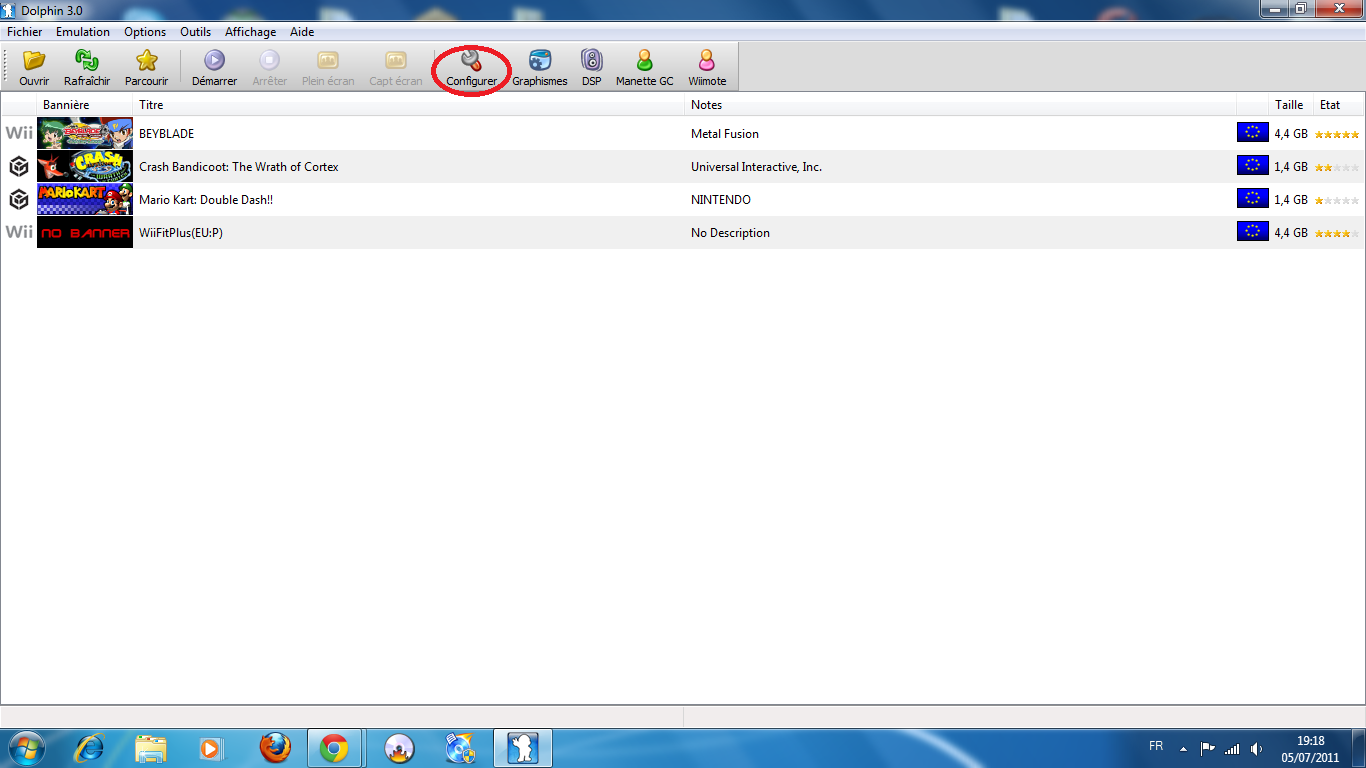
6* Vous arrivez sur le logiciel. Allez sur Configurer qui se trouve dans la barre d'éléments et cliquez dessus !
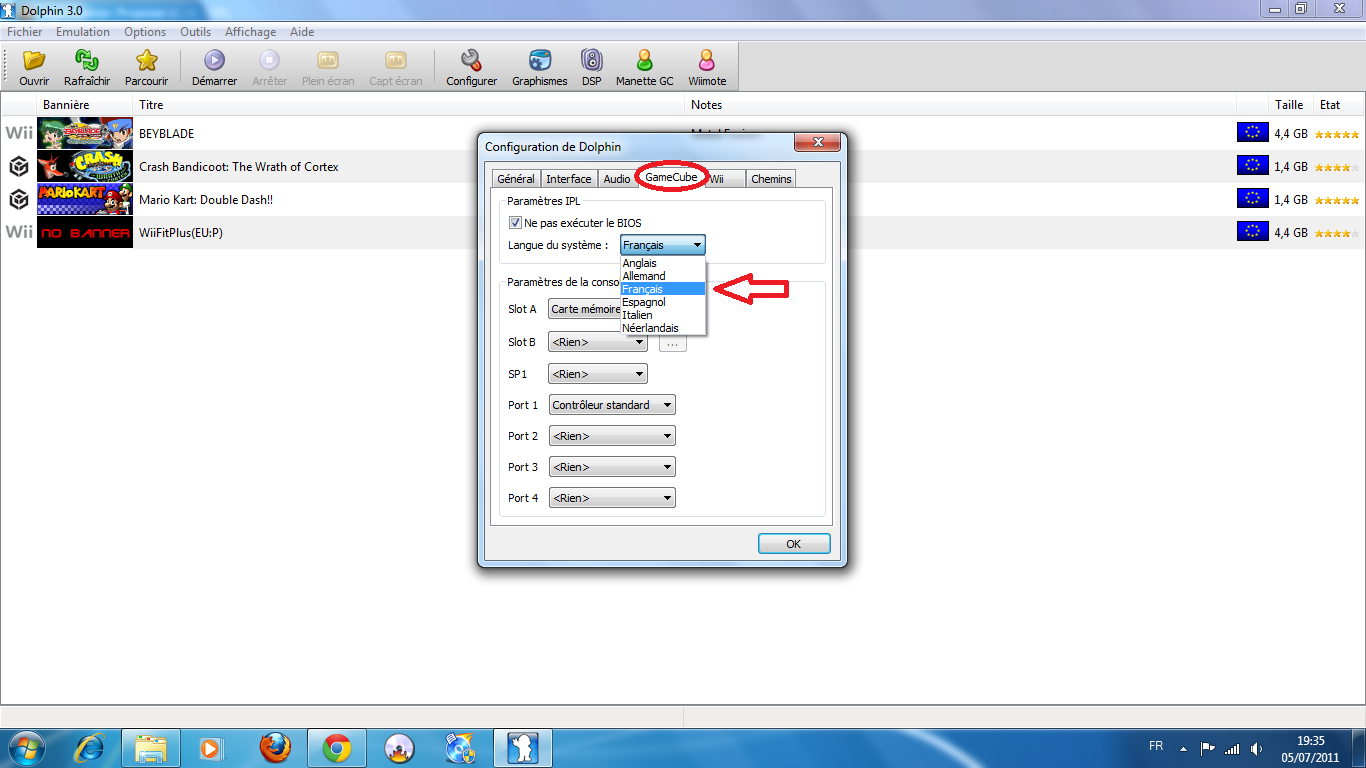
7* Allez ensuite sur l'onglet GameCube et choisissez "Langue du système" en Français !
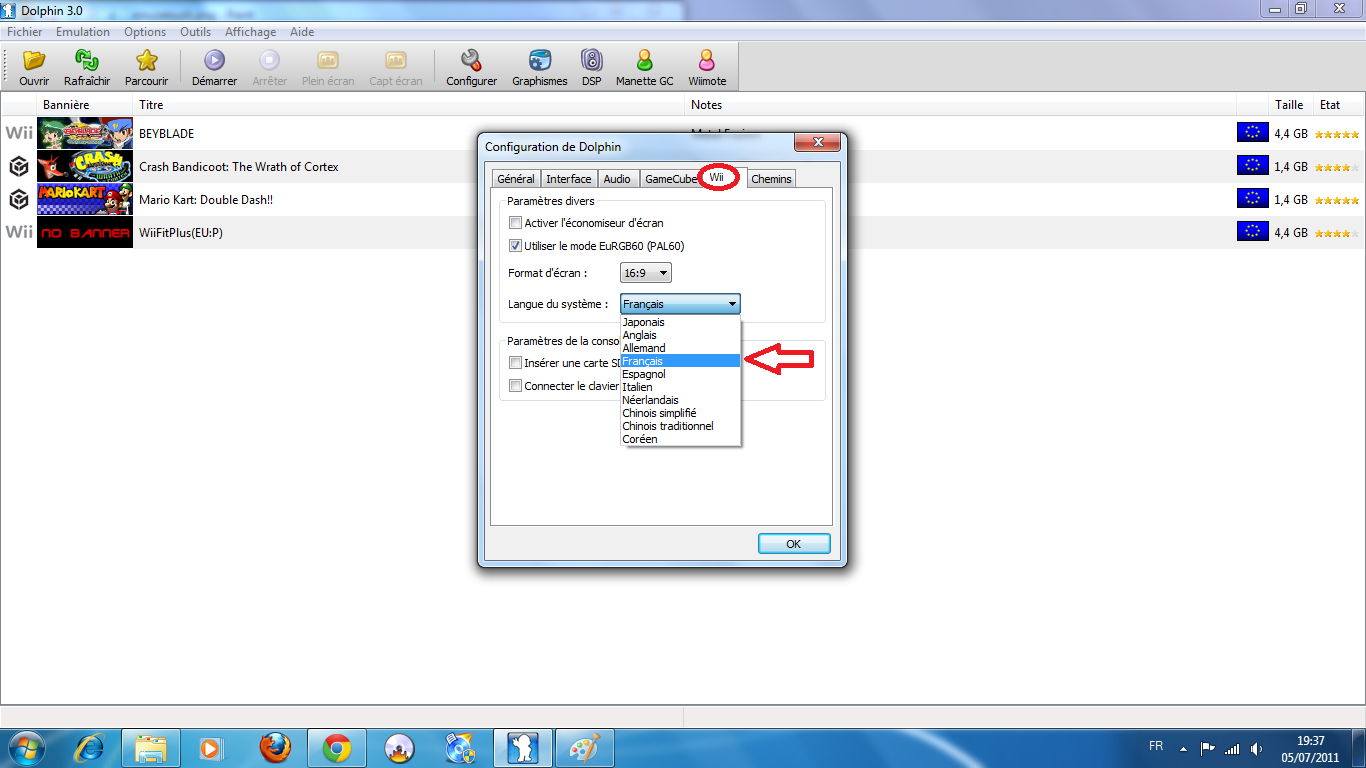
8* Puis sur l'onglet Wii et choisissez "Langue du système" en Français !
9* Pour Graphismes
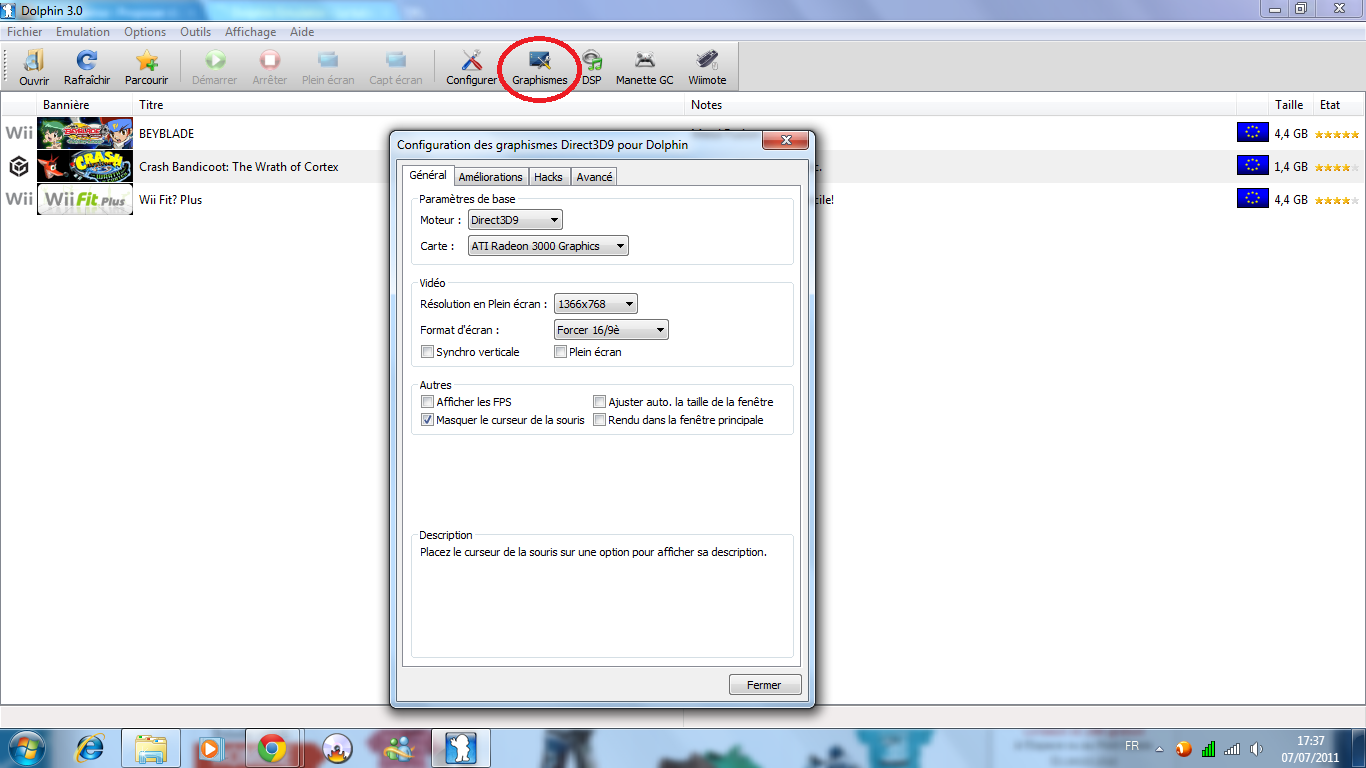
La partie "Paramètres de base" est très importante : En fonction de votre carte graphique, vous aurez 3 ou 4 choix :
 Direct 3D9
Direct 3D11
OpenGL
Rendu Logiciel
Le dernier choix est à éviter. Quant aux trois autres, il n’y a pas de règles : Il faut tester ! Pour certains, des jeux ne fonctionneront pas avec Direct3D mais fonctionneront avec OpenGL et vice et versa.
Pour ma part et de façon générale, je laisse le moteur sur Direct3D9.
Vous pouvez aussi adapter l’option Résolution d’écran en fonction des capacités de votre carte graphique et de votre écran. Ici j’ai choisi 1366x768. Si vous voulez jouer en HD et que votre carte graphique le permet, choisissez 1920x1080.
Pour améliorer les performances de l’émulateur, voici quelques conseils de configuration pour booster l'émulateur. Mais attention, si votre pc n’est pas assez puissant, cela risque d’entraîner des bugs, voir d’empecher l’émulation de certains jeux ! A tester et à faire au cas par cas donc !
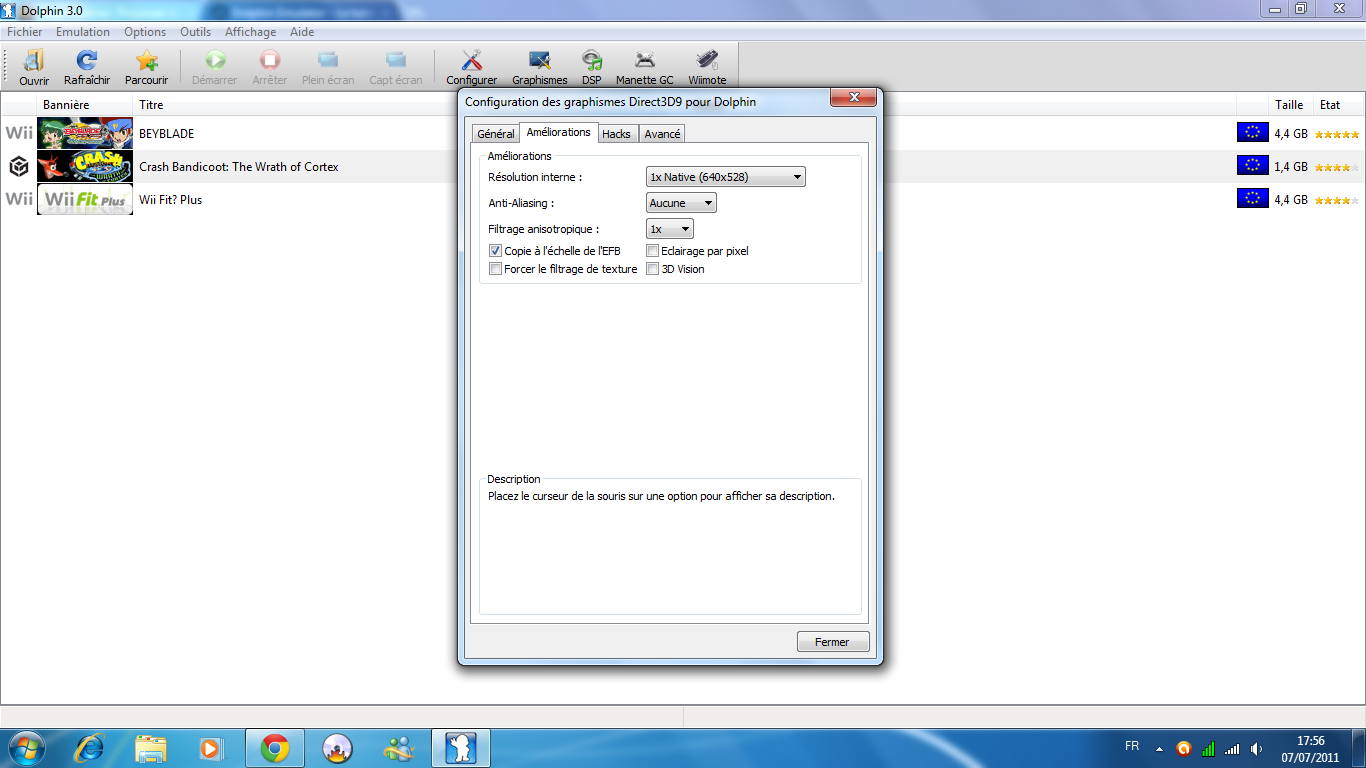
10* L'onglet Améliorations (laisser comme ceci)
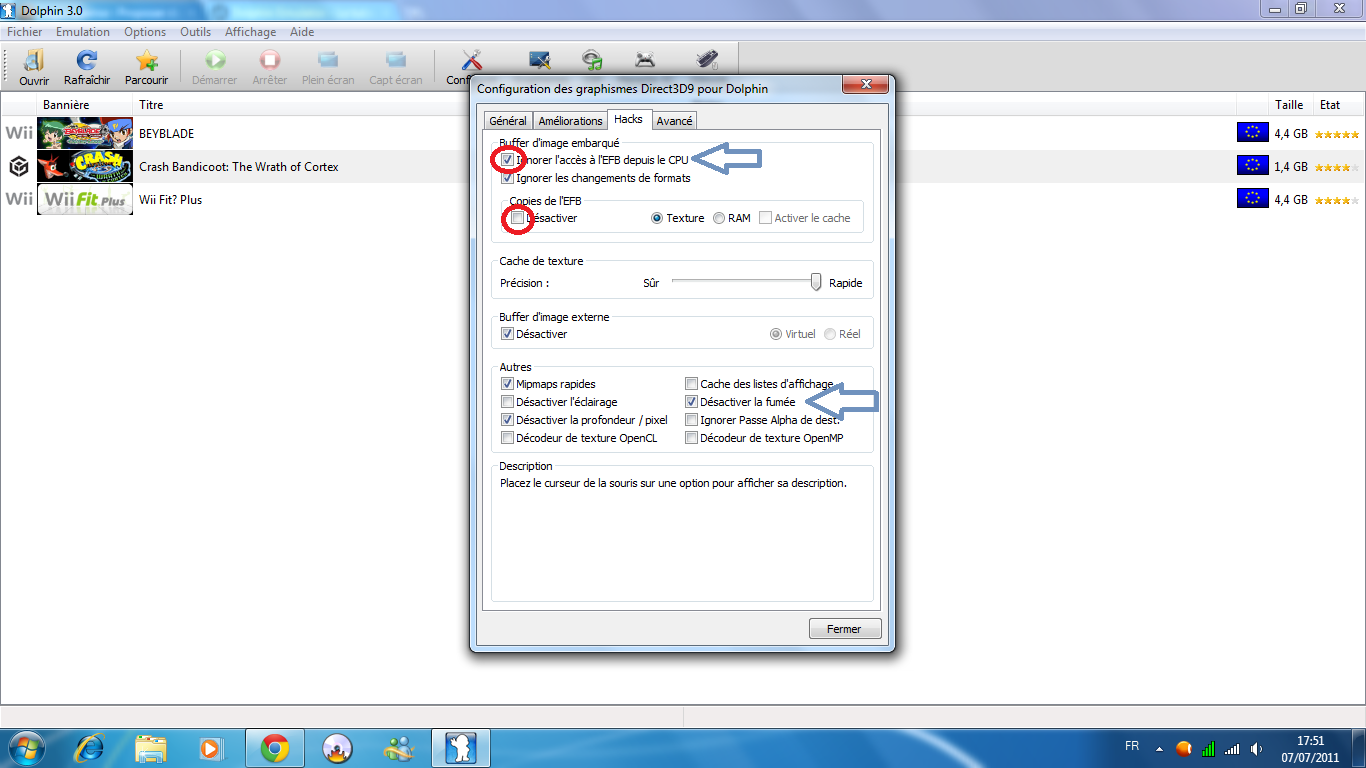
11* Pour l’onglet Hacks, il est important de cocher la case "Désactiver la fumée" et de laisser la case "Copies de l’EFB" décochée. Pour certains jeux comme Super Mario Galaxy, il est fortement conseillé de cocher l’option "Ignorer l’accès à l’EFB depuis le CPU".
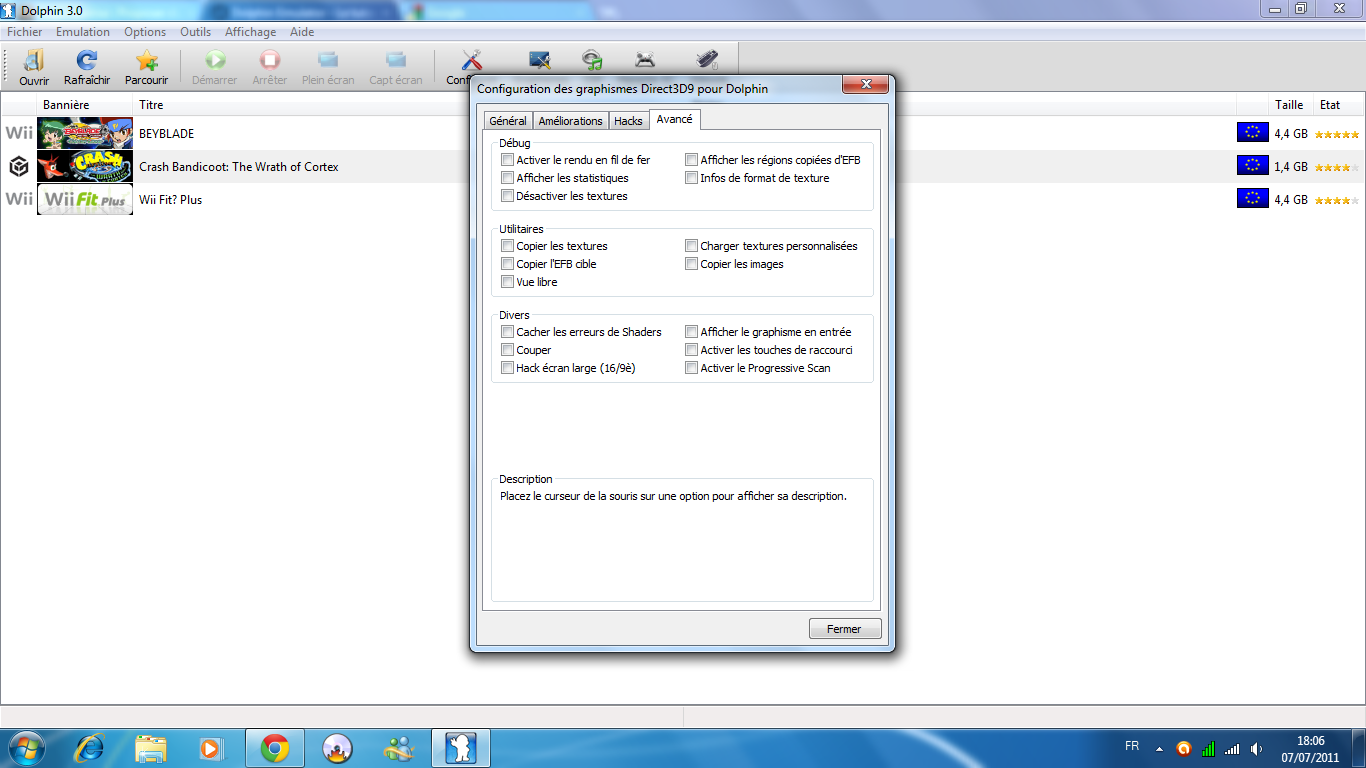
12* L'onglet Avancé (laisser comme ceci)
13* Voilà, vous n'avez plus qu'a lancez vos jeux de Wii et/ou GameCube en choisissant Ouvrir qui se trouve dans la barre d'éléments.
14* Jouez 
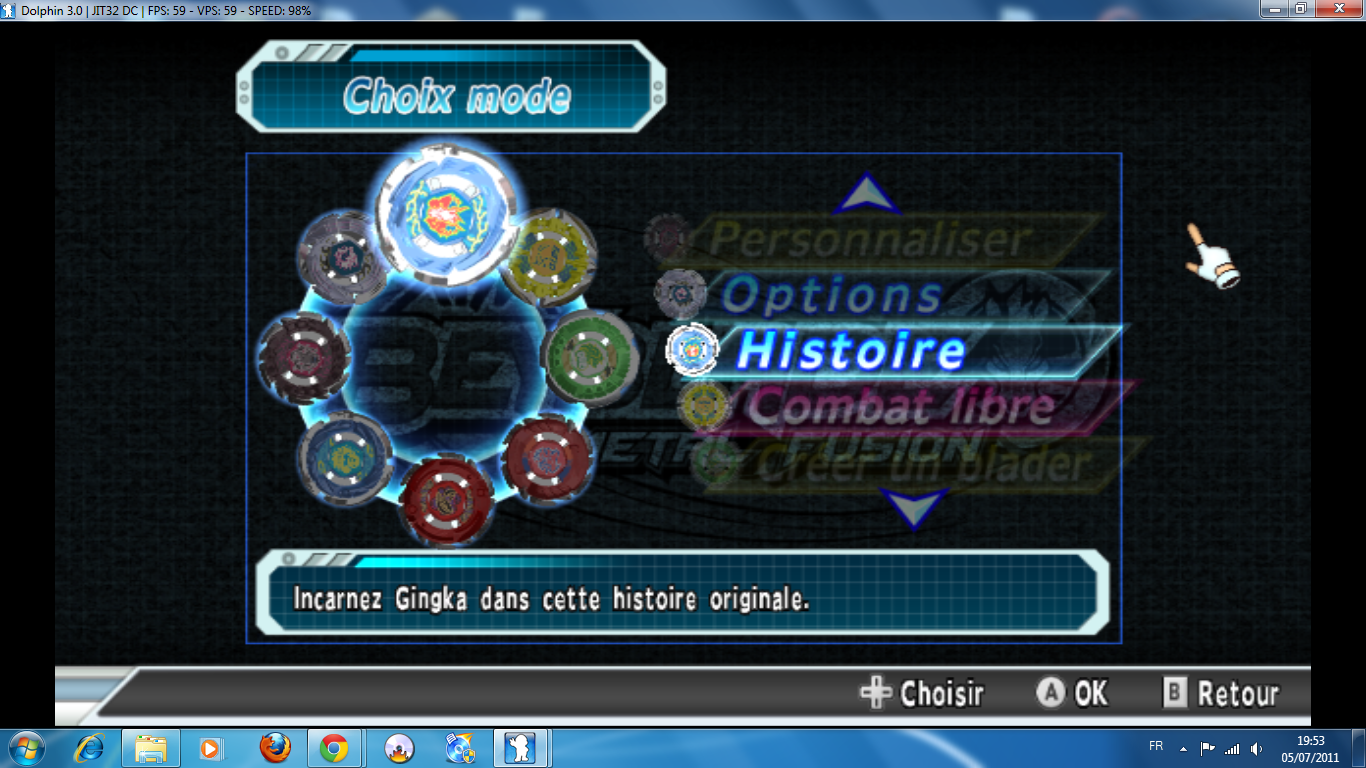
J'espère que mon tutoriel vous à beaucoup plus 
J'attend avec impatience vos impressions !!!
Tutoriel pour Logic Sunrise par guiguixbox360




Achète toi un adaptateur bluetooth pour pc : http://www.pixmania....micro-blue.htmlcool ton tuto, pour les wiimottes et nunchuck y a un adaptateur special pc ?

Perso j ai acheter une sensor bar a pile 9 a escromania, et ça marche nickel...cool ton tuto, pour les wiimottes et nunchuck y a un adaptateur special pc ?
 Merci pour ce tuto


Ce qui est intéressant avec ce genre de logiciel, c'est la façon de gagner des FPS selon les config, et ça non plus ce n'est pas expliqué..
Enfin voilà, ce n'est qu'un avis bien sûr